MỞ TÀI KHOẢN CHỨNG KHOÁN VPS ONLINE
Hướng dẫn nhanh:
- Vào trang Đăng ký mở tài khoản của VPS
- Điền đầy đủ thông tin đăng ký tài khoản như: Họ tên, Số điện thoại, Email,…
- Đăng tải CCCD/CMND để hoàn thành thủ tục
- Xác nhận lại thông tin đăng ký lần cuối
- Tải app SmartOne trên điện thoại đăng nhập và xác thực eKYC
Mở tài khoản chứng khoán VPSChát với nhân viên TVĐT
Hướng dẫn mở tài khoản chứng khoán VPS online chi tiết
Bước 1: Bấm đăng ký tài khoản
Để thực hiện mở tài khoản chứng khoán VPS hãy bấm vào nút đăng ký tài khoản sau:
Bước 2: Chọn tài khoản số đẹp
⭐⭐⭐ Gói đẳng cấp: Tài khoản sẽ chứa các số hoặc chữ đẹp ví dụ như: VIPVIP, 666666, 888888, 999999,.. phí tạo tài khoản từ 2 triệu đến 99 triệu.
⭐⭐ Gói phú quý: Tài khoản sẽ chứa các số hoặc chữ đẹp ví dụ như: sảnh phú quý **2345, tam hoa ***666, tứ quý 0000**,… phí tạo tài khoản từ 500.000đ đến 1 triệu đồng.
⭐ Gói Genz: Tạo tài khoản theo năm sinh từ 1997 đến 2012 (miễn phí)
⭐ Gói Dấu ấn: Tạo tài khoản theo số điện thoại, biển số xe, ngày tháng năm sinh (miễn phí)
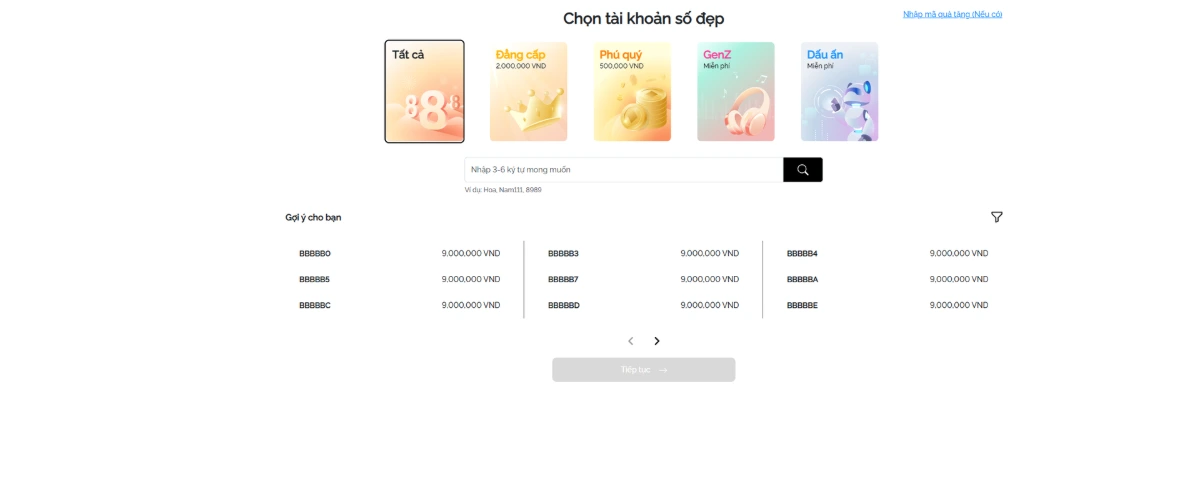 Chọn mở
 Bước 3: Nhập thông tin mở tài khoản
Nhập đầy đủ thông tin vào các ô để tiếp tục thực hiện mở tài khoản VPS :
Họ tên: (Tên của bạn)
Số điện thoại: (Số điện thoại liên hệ nhận mã đăng nhập)
Email: (Địa chỉ email nhận thông tin đăng nhập)
ID người giới thiệu: B010
Họ tên người giới thiệu: Hồ Thị Yến Nhi
Lưu ý:
ID người giới thiệu rất quan trọng, nếu bạn bỏ qua không điền hệ thống sẽ tự động chuyển bạn vào danh sách ⚠️ Dịch vụ khách hàng
Bạn sẽ không có quyền lợi chuyển thành cộng tác viên và có tư vấn viên hỗ trợ quản lý trực tiếp. Sau này khi xảy ra vấn đề với tài khoản, giao dịch cần tư vấn hỗ trợ sẽ không tốt bằng có tư vấn viên.
Bạn cứ điền mã giới thiệu BO1O và người giới thiệu là Hồ Thị Yến Nhi, sau này hoàn toàn có thể thay đổi nhân viên tư vấn khác vẫn nhận đầy đủ hỗ trợ.
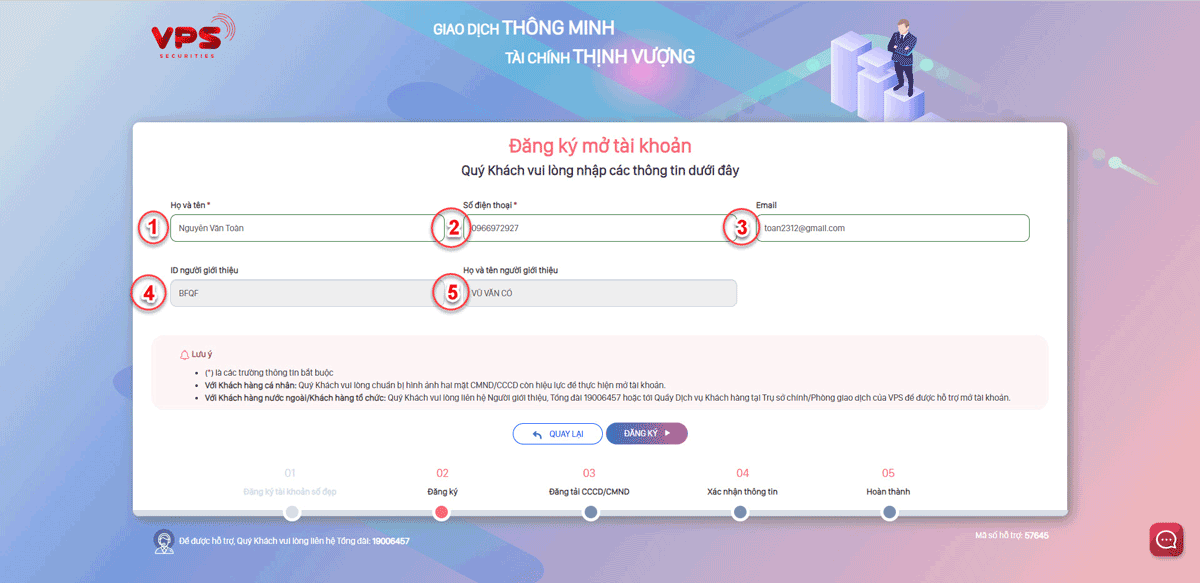 Nhập đầy đủ thông tin
Bước 4: Đăng tải CCCD/CMND
Bạn hãy chụp ảnh CCCD mới nhất sắc nét cả mặt trước và mặt sau. Chú ý CCCD phải chụp trên nền một màu, không chụp khi có ánh sáng chói không rõ hình ảnh.
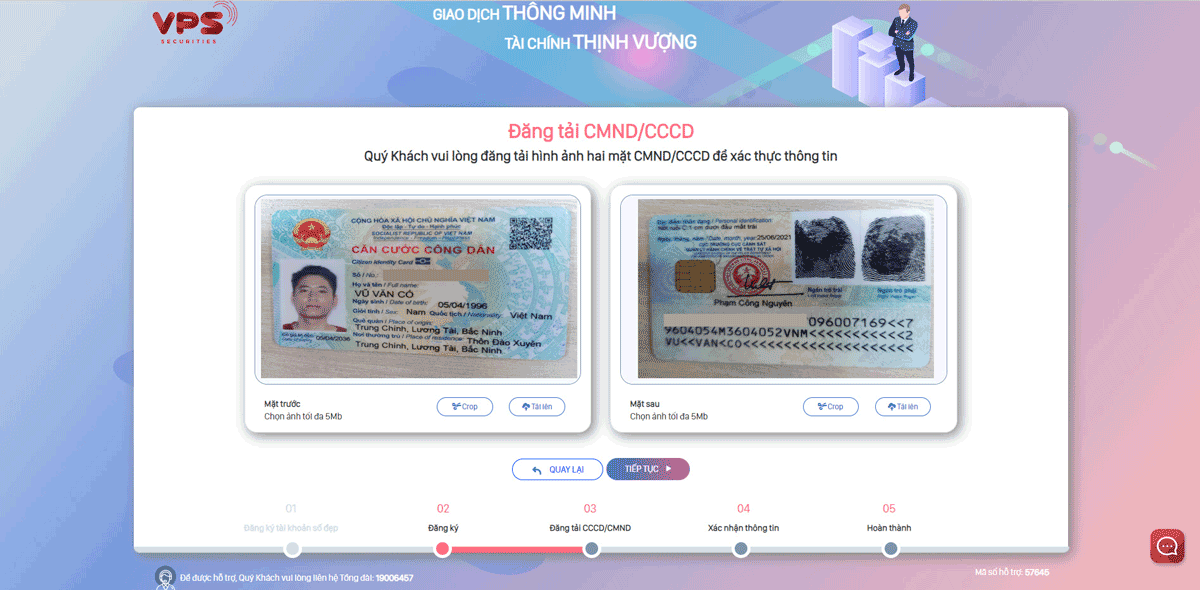 Tải CCCD lên để tạo tài khoản VPS
Bước 5: Kiểm tra xác nhận lại thông tin
Sau khi đăng tải CCCD bạn hãy kiểm tra lại lần cuối các thông tin, nếu không có gì sai sót hãy bấm tiếp tục.
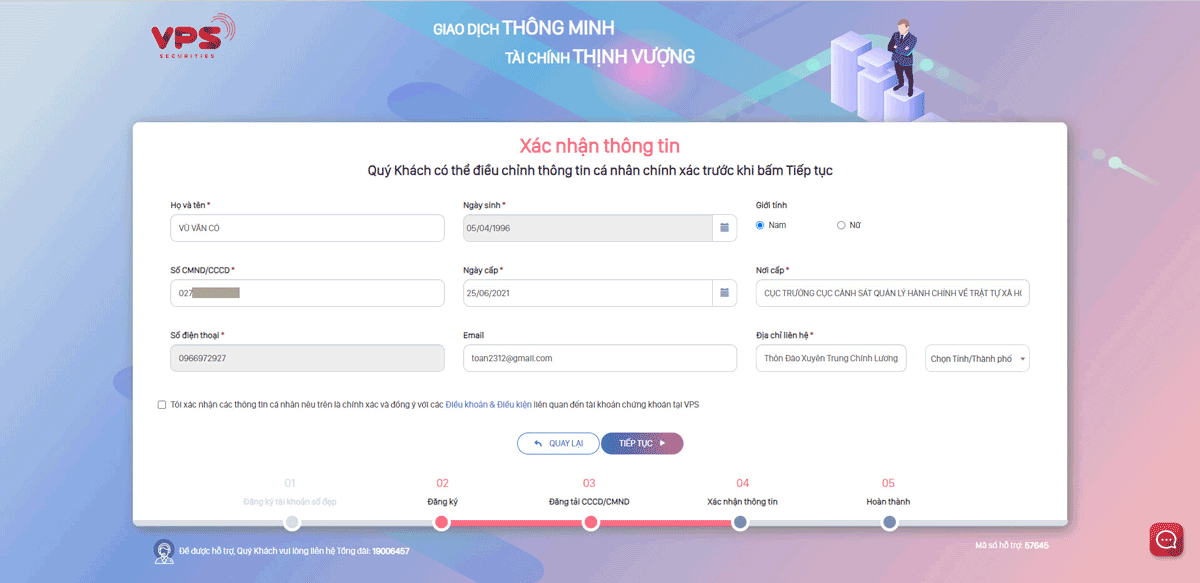 Kiểm tra thông tin xác thực lần cuối
Sau khi bạn hoàn thành đăng ký sẽ nhận được email thông báo tạo tài khoản thành công. Trong Email thông báo sẽ thông tin đăng nhập hệ thống giao dịch của VPS, bạn cần lưu lại thông tin này.
Để thực hiện giao dịch mua bán cổ phiếu bạn cần tải App SmartOne và xác thực tài khoản, nộp tiền vào tài khoản chứng khoán.
Chú ý phần “Tên đăng nhập” và “Mật khẩu đăng nhập” được cung cấp qua email.
Email thông báo tạo tại khoản VPS thành công
Bước 6: Tải app VPS SmartOne và đăng nhập
Cuối cùng bạn hãy tải ứng dụng VPS SmartOne và xác thực eKYC. Các bước xác thực eKyc sẽ yêu cầu:
+ Xác thực nhận diện khuôn mặt: bạn thực hiện quay mặt bản thân bằng điện thoại sang trái, sang phải, theo hướng dẫn hiện trên màn hình.
+ Xác thực chữ ký online: bạn hãy ký sẵn chữ ký của mình lên giấy trắng và chụp lại chữ ký để tải chữ ký lên.
Sau khi hoàn thành hãy kiểm tra phần xác thực eKyc có tích xanh tức là đã thành công
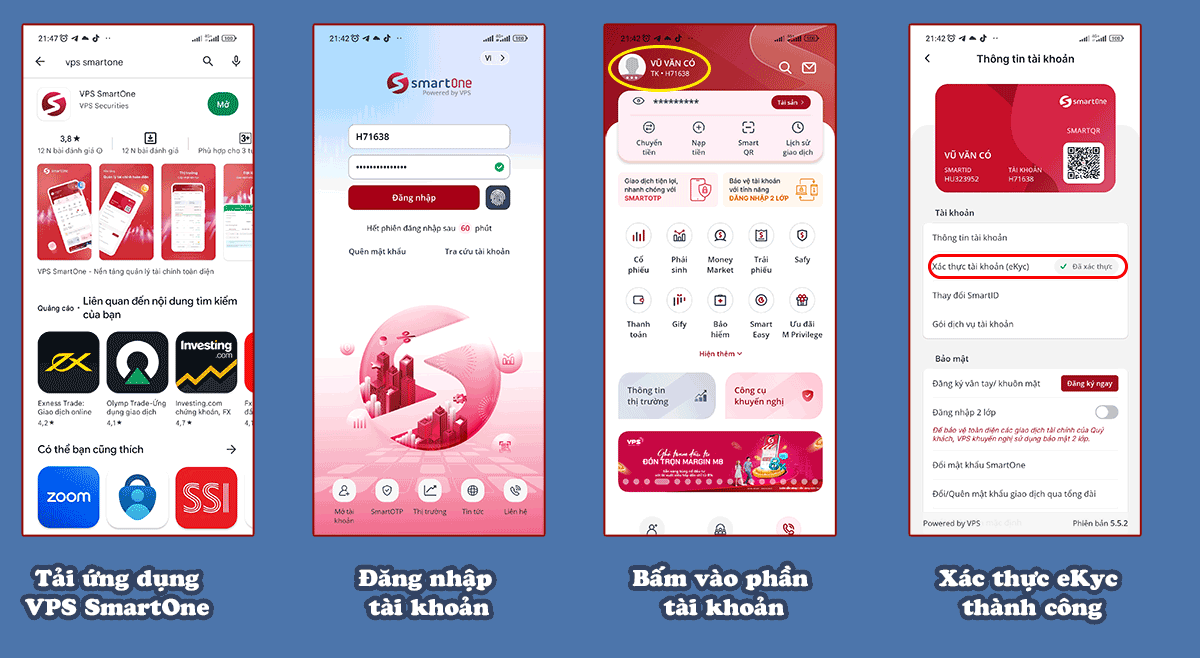
Như vậy. với các bước hướng dẫn chi tiết bên trên bạn đã có thể mở thành công tài khoản chứng khoán VPS online miễn phí. Xác thực đầy đủ eKyc kích hoạt tài khoản trên hệ thống.
Giới thiệu về sàn chứng khoán VPS
Công ty cổ phần Chứng khoán VPS (VPS) được thành lập từ năm 2006 – trước đây là Công ty cổ phần Chứng khoán Ngân hàng TMCP Việt Nam Thịnh Vượng đến nay hiện đang là công ty chứng khoán hàng đầu Việt Nam. Năm 2022, VPS được tăng vốn điều lệ từ 3.500 tỷ VND lên 5.700 tỷ VND theo Quyết định số 119/GPĐC-UBCK của Chủ tịch UBCKNN.
Tên chính thức hiện tại là: Công ty cổ phần Chứng khoán VPS (VPS Securities Joint Stock Company), hội sở: 65 Cảm Hội, Q. Hai Bà Trưng, TP. Hà Nội. Trang chủ: https://www.vps.com.vn/
Các sản phẩm mà VPS cung cấp
Chứng khoán cơ sởGiao dịch ký quỹChứng khoán phái sinhChứng quyền có bảo đảmGiao dịch trái phiếuCác sản phẩm tài chính khác
Các dịch vụ mà VPS cung cấp
Dịch vụ môi giới giao dịch Chứng khoánLưu ký và quản lý Chứng khoánDịch vụ đấu giá/IPOCác dịch vụ hỗ trợ giao dịchHướng dẫn giao dịch tiền tại VPSHệ thống Phòng giao dịch trên toàn quốc
Tại sao nên mở tài khoản chứng khoán tại VPS
Ngày 06/02/2020, Ủy ban Chứng khoán Nhà nước (UBCKNN) cấp Giấy phép điều chỉnh giấy phép thành lập và hoạt động công ty chứng khoán số 04/GPĐC-UBCK điều chỉnh Giấy phép thành lập và hoạt động công ty chứng khoán số 120/GP-UBCK ngày 08/12/2015 cho CTCP Chứng khoán VPS với nội dung sau:
Trụ sở chính: khu văn phòng số 65 Cảm Hội, phường Đống Mác, quận Hai Bà Trưng, Hà Nội
Giấy phép điều chỉnh giấy phép thành lập và hoạt động công ty chứng khoán có hiệu lực kể từ ngày ký.
Nguồn tin: Ủy ban chứng khoán nhà nước
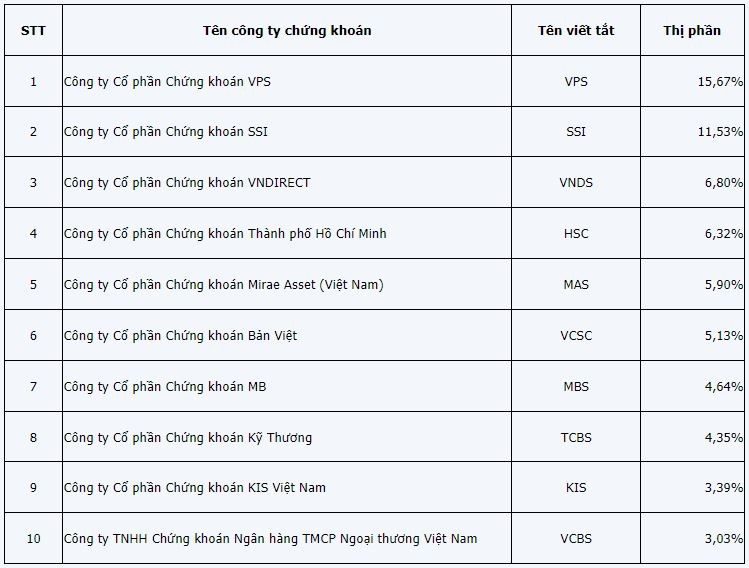
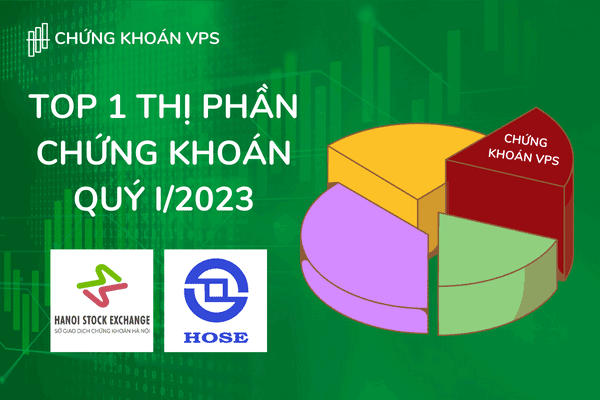
Thị phần môi giới chứng khoán tính đến quý I/2023 – Sở GDCK HCM
Theo danh sách của HOSE, Chứng khoán VPS tiếp tục xếp đầu với thị phần 15,67%, tăng so với mức 14,81% của quý liền trước. Như vậy VPS đã nhiều quý liên tiếp giữ vị trí dẫn đầu thị phần môi giới.
Nguồn tin: Thời báo tài chính Việt Nam
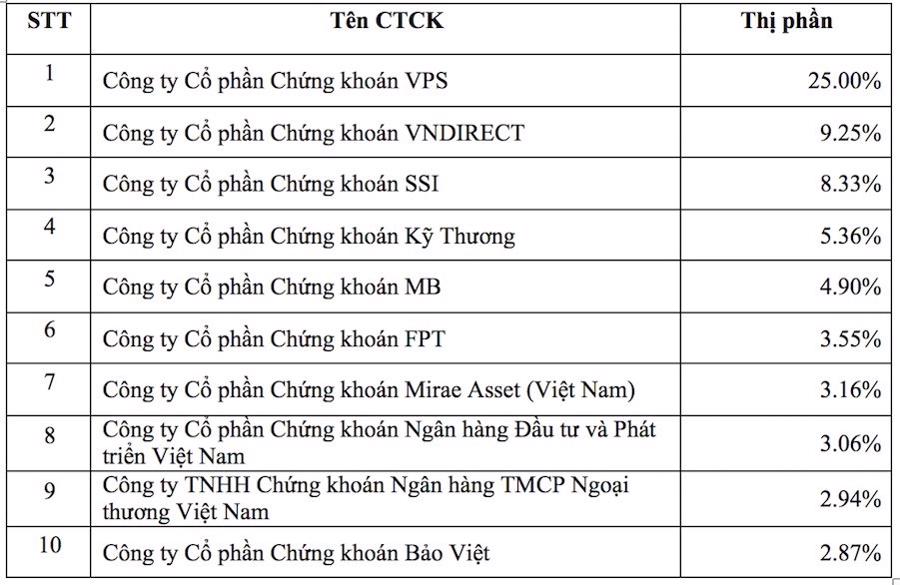
Thị phần môi giới chứng khoán tính đến quý I/2023 – Sở GDCK HN
Chứng khoán VPS tiếp tục giữ vững vị trí số 1 về thị phần trong quý 1/2023 với 25% thị phần.
Nguồn tin: Tạp chí điện tử VnEconomy
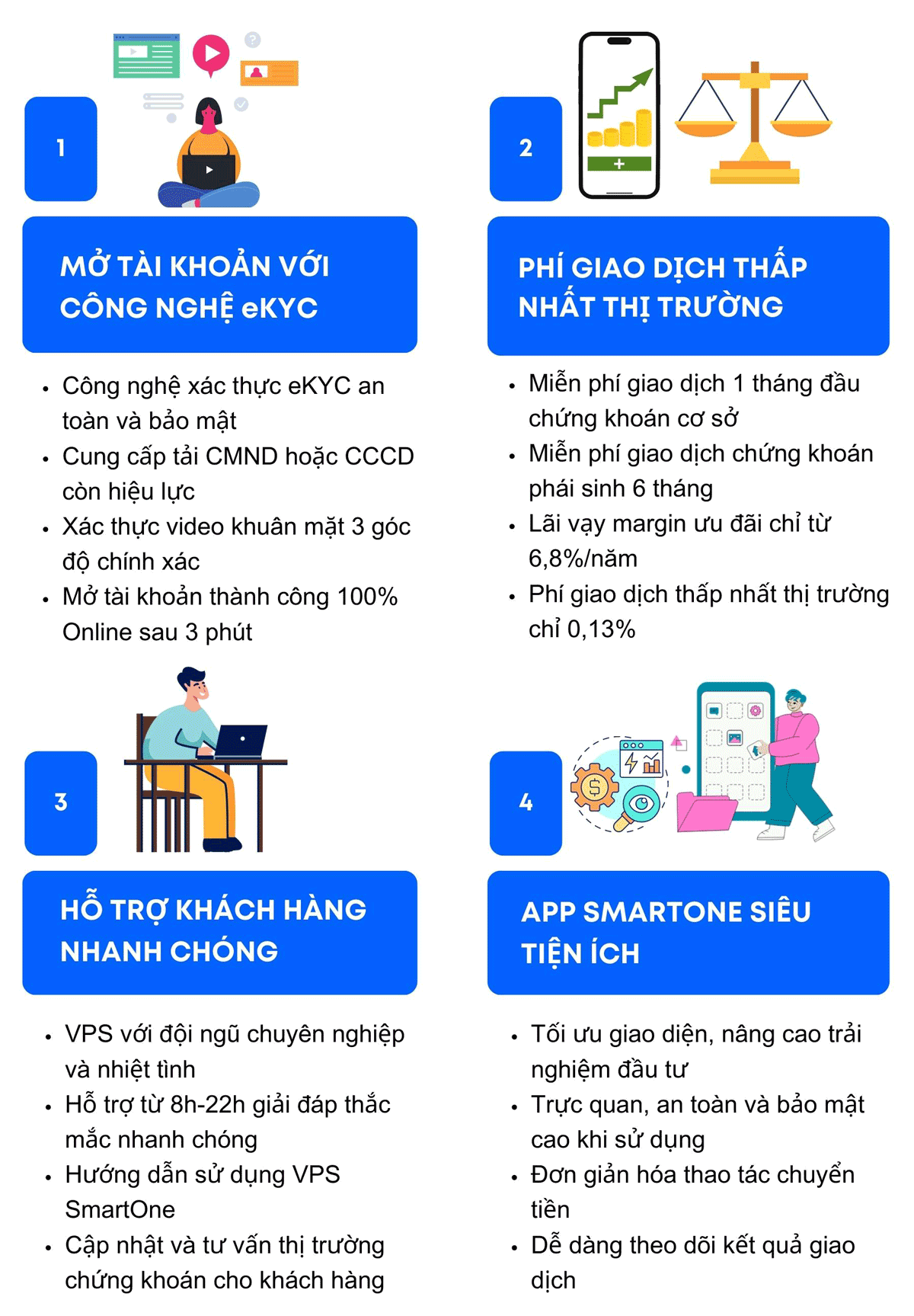
✅ Thủ tục mở tài khoản online nhanh chóng đơn giản
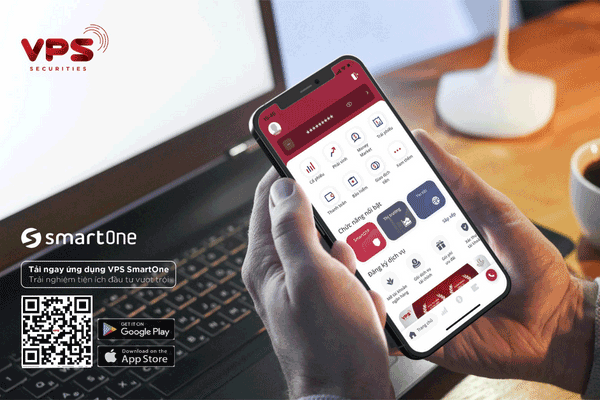
✅ Phí giao dịch mua/bán cổ phiếu siêu thấp

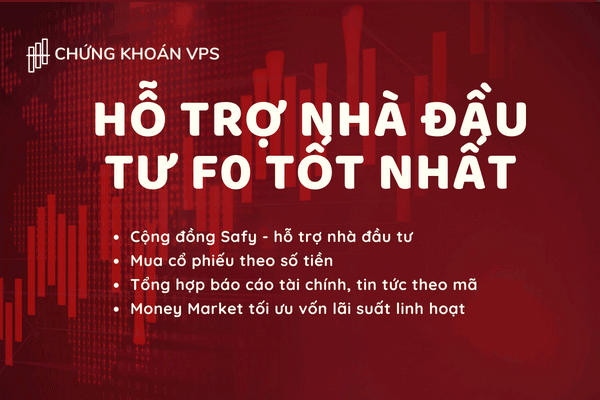
✅ Nhiều tính năng thông minh hỗ trợ nhà đầu tư F0
✅ VPS được thành lập từ 2006 - Uy tín chuyên nghiệp

✅ Thị phần môi giới chứng khoán đang chiếm top đầu
Hỗ trợ khách hàng gặp lỗi khi mở tài khoản

Tôi là Hồ Thị Yến Nhi – Chuyên viên TVĐT tại Công ty Chứng Khoán VPS
Xin chào! Tôi tên Vũ Văn Có hiện đang là chuyên viên Tư Vấn Đầu Tư (TVĐT) tại Công ty chứng khoán VPS. Tôi sẽ giúp bạn xử lý bất kỳ vấn đề gì liên quan đến việc mở tài khoản chứng khoán VPS.
Nếu gặp bất kỳ vấn đề nào khi mở tài khoản hoặc giao dịch, hãy liên hệ với công ty qua holine 19006457 để được hỗ trợ tốt nhất. Tôi sẽ làm việc chăm chỉ để giúp bạn giải quyết vấn đề của mình và đảm bảo rằng bạn có trải nghiệm đầu tư tốt nhất có thể.
Chúc bạn đầu tư thành công!
Ngoài ra bạn cũng có thể liên hệ với Tổng đài của VPS: 1900 6457 để được hỗ trợ từ tổng đài viên.
Room Zalo “Học phân tích kỹ thuật cơ bản” chứa nhiều tài liệu khóa học đầu tư miễn phí.
Nhóm Facebook chia sẻ tổng hợp thông tin thị trường và mã phân tích mã cổ phiếu tiềm năng
Vào nhóm Facebook
Hướng dẫn sử dụng tài khoản chứng khoán sau khi tạo
Giới thiệu các loại tài khoản đuôi (1), (3), (6), (8)
⭐ Tài khoản đuôi (1): là tài khoản dùng để giao dịch mua bán chứng khoán cơ bản, giao dịch trái phiếu, tiền gửi MM (Money Market)….Lưu ý, tài khoản đuôi (1) không sử dụng được dịch vụ margin hoặc chơi cổ phiếu phái sinh.
⭐ Tài khoản đuôi (3): là tài khoản chuyên biệt có thể margin các gói chuyên biệt như: V70+; V30+; V9%. Các gói vay này sẽ có ưu đãi chuyên biệt, ưu nhược điểm khác nhau, nhà đầu tư chỉ được lựa chọn một trong các gói.
⭐Tài khoản đuôi (6): là tài khoản có gói margin duy nhất một tỷ lệ vay. Đây là tài khoản phổ thông được nhiều người sử dụng nhất.
⭐ Tài khoản đuôi (8): là tài khoản dùng để đánh phái sinh
Hướng dẫn nạp tiền vào tài khoản chứng khoán
Sau khi xác thực eKyc tài khoản chứng khoán bạn có thể nộp tiền chứng khoán để thực hiện mua bán cổ phiếu, hoặc các gói đầu tư khác. Để nạp tiền vào tài khoản chứng khoán bạn thực hiện như sau:
Bước 1: Đăng nhập ứng dụng ngân hàng “Internet Banking” trên điện thoại
Bước 2: Chọn mục “Chứng khoán” trong ứng dụng
Bước 3: Chọn mục “Nộp tiền chứng khoán“
Bước 4: (Quan trọng) chọn nộp tiền vào sàn “Chứng khoán VPS“
Bước 5: Chọn loại dịch vụ “Nộp tiền chứng khoán VPS“
Bước 6: Điền “Số tài khoản chứng khoán”
Số tài khoản chứng khoán là số tài khoản đăng nhập vào ứng dụng VPS SmartOne cộng thêm đuôi tài khoản muốn nộp tiền.
Ví dụ tôi có tài khoản đăng nhập VPS là H71638 thì khi nạp tiền vào tài khoản đuôi (6) tôi sẽ điền: “H716386“
Bước 7: Điền “Số tiền nạp” vào tài khoản chứng khoán và xác nhận chuyển khoản
Lưu ý:
Đối với các ngân hàng khác nhau các bước nộp tiền chứng khoán có thể thay đổi đôi chút bạn có thể tham khảo chi tiết hướng dẫn cách nộp tiền vào tài khoản chứng khoán từ nhiều ngân hàng tại đây: Hướng dẫn nộp tiền – VPS
Hướng dẫn rút tiền từ tài khoản chứng khoán ra tài khoản ngân hàng
Nếu bạn cần rút tiền từ tài khoản VPS ra tài khoản ngân hàng hãy thực hiện các bước sau:
Bước 1: Đăng nhập tài khoản VPS trên ứng dụng VPS SmartOne
Bước 2: Chọn mục “Chuyển tiền” trên màn hình điều khiển chính
Bước 3: Điền các thông tin ngân hàng nhận tiền
+ Chọn “Tới ngân hàng“
+ Chọn “Tài khoản đuôi (1) hoặc (3) hoặc (6) hoặc (8)” là tài khoản sẽ chuyển tiền ra ngân hàng
+ Chọn “Ngân hàng nhận” là ngân hàng nhận tiền của bạn
+ Điền “Số tài khoản” là số tài khoản ngân hàng nhận tiền
+ Điền “Tên người nhận” là tên thẻ ngân hàng
+ Điền “Số tiền chuyển” là số tiền bạn muốn chuyển ra ngân hàng
Bước 4: Xác nhận chuyển tiền
Lưu ý: Bạn hãy tích chọn phần “Lưu người nhận” để lần sau có thể chuyển khoản từ tài khoản chứng khoán ra ngân hàng mà không cần điền lại các thông tin.
Hướng dẫn đặt lệnh mua/bán cổ phiếu cơ bản
Sau khi có tài khoản VPS xác thực eKyc bạn hãy nạp vào số tiền muốn đầu tư mua/bán cổ phiếu. Để thực hiện đặt lệnh mua bán cổ phiếu hãy làm theo các bước sau:
Bước 1: Đăng nhập tài khoản VPS trên ứng dụng VPS SmartOne
Bước 2: Chọn vào mục Cổ phiếu trên bảng điều khiển chính
Bước 3: Chọn lệnh “mua” hoặc “bán” ở góc màn hình phía dưới
Bước 4: Chọn mã cổ phiếu bạn cần mua/bán thực hiện điền số lượng cổ phiếu hoặc khoản tiền muốn đầu tư đối với lệnh mua. Chỉ điền số lượng cổ phiếu đối với lệnh bán.
Cuối cùng thực hiện bấm nút “mua” hoặc “bán” ở cuối màn hình.
Đặt lệnh mua cổ phiếu trên VPS SmartOne
- Ưu đãi 6 tháng miễn phí giao dịch cho KH mở tài khoản từ (01/01/2024 – 30/06/2024)
- Miễn phí GD chứng khoán phái sinh 6 tháng đầu tiên
- Đăng ký và xác thực tài khoản Online 100%, không mất thời gian đến trực tiếp văn phòng như những công ty chứng khoán khác
- Chuyên viên tư vấn giàu kinh nghiệm, gọi 0946495094 Ms Nhi (ID: BO1O) để được hỗ trợ nếu bạn gặp khó khăn trong quá trình mở tài khoản, và thêm vào nhóm zalo khuyến nghị mua – bán cổ phiếu
- Mở tài khoản chứng khoán VPS hoàn toàn miễn phí, và nhiều ưu đãi 2024
Chỉ mất 3 phút để mở tài khoản, vui lòng bấm vào link bên dưới và làm theo hướng dẫn